About

Install Mac OS X Snow Leopard di Netbook

Dapatkan Tips n' Trick menarik Lainnya di Kikih Retro.

Cara Upgrade Blackberry Onyx 9700 ke OS 6

Dapatkan Tips n' Trick menarik Lainnya di Kikih Retro.

LATTEPANDA "MINI PC POWERFULL Harga ga FULL"

Dapatkan Tips n' Trick menarik Lainnya di Kikih Retro.

REDMI PRO, Bukan Flagship tapi rasa Flagship

Dapatkan Tips n' Trick menarik Lainnya di Kikih Retro.

Review Galaxy Tab 7 Plus

Dapatkan Tips n' Trick menarik Lainnya di Kikih Retro.

Tuesday, March 19, 2013

CARA MUDAH MEMPERBAIKI BLACKBERRY ( BBSAK )

BlackBerry Rusak ? NO Problem…
Cara mudah perbaiki sendiri kerusakan Blackberry
Kerusakan pada Handset Blackberry hampir 80% permasalahan disebabkan karena software pada Blacberry bermasalah. Seperti kasus Hang , blank , Restart dan Mati Total ini terjadi karena Data Program Blackberry mengalami kerusakan pada softwarenya dan butuh dilakukan Instal ulang, Upgrade atau Flashing.
Berikut dibawah ini kami membahas cara Upgrade/ Flashing pada Blackberry dengan menggunakan Software Pihak ketiga BBSAK atau Blackberry Swiss Army Knife. Software Ini memang cukup handal atasi permasalahan software pada Blackberry dan keunggulan lain software ini adalah kinerjanya cukup ringan tidak seperti Desktop Blackberry Software.
I.Install software utama BBSAK
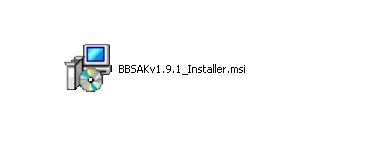
1.Kilk ganda pada BBSAKv1.9.1_Installer.msi , untuk Installer Software Utama BBSAK bisa Download di alamat ini  http://www.sendspace.com/file/m6fbtc
2.Klik Next untuk melanjutkan proses instalasi software utama BBSAK

3.Pada Select Installation Folder tidak perlu diganti lalu Klik Next

4.Setelah itu Klik Next lagi untuk melanjutkan proses instalasi BBSAK
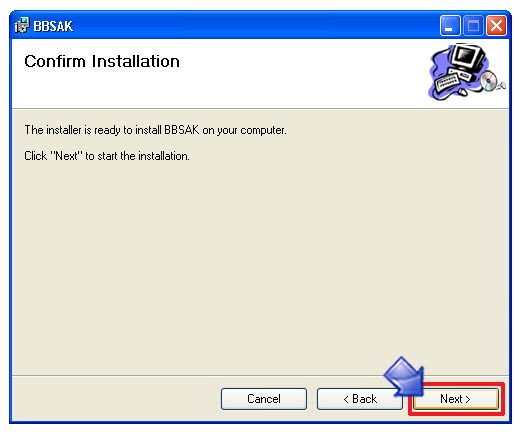
5.Tunggu proses instalasi berjalan sampai selesai


II.instalasi Firmware
Firmware blackberry resmi bisa download di http://us.blackberry.com/support/downloads/
1.Install software atau Firmware yang telah disiapkan sebelumnya, misalkan pada kasus kali ini pada Blackberry jenis strom atau 9550.
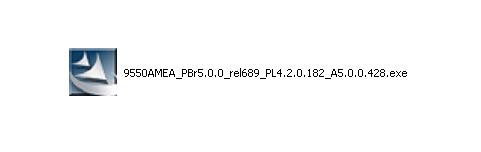
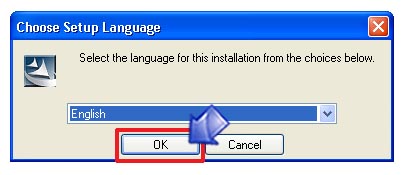
2.Pada pesan Choose  Setup Languange pilih bahasa sesuai dengan yang diinginkan lalu klik OK
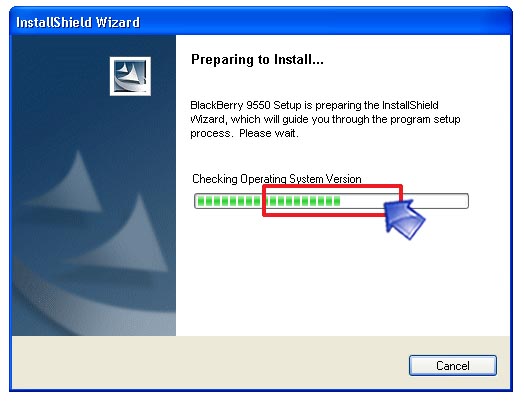
3.Tunggu proses instalasi Firmware untuk Blackberry yang sedang diperbaiki
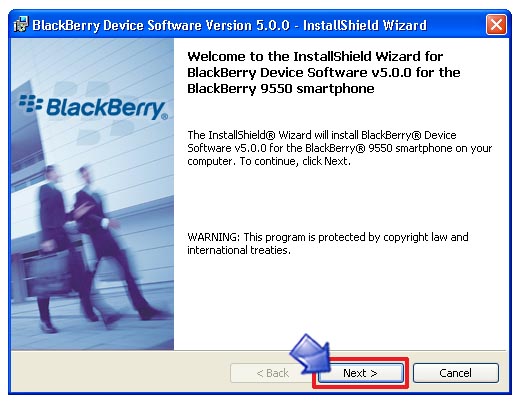
4.Klik Next untuk melanjutkan proses instalasi Firmware
5.Sebaiknya pilih Indonesia (English) pada Country or Region Selection

6.Setelah itu klik Next untuk melanjutkan proses intsalasi Firmware

7.Pilih I Accepet the terms in the license agreement kemudian klik Next

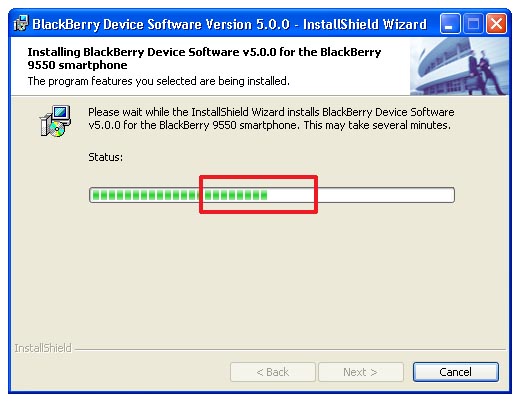
8.Tunggu Proses Instalasi berjalan sampai selesai
9.Hilangkan tanda Instalshield Wizzard Completed lalu klik Finish
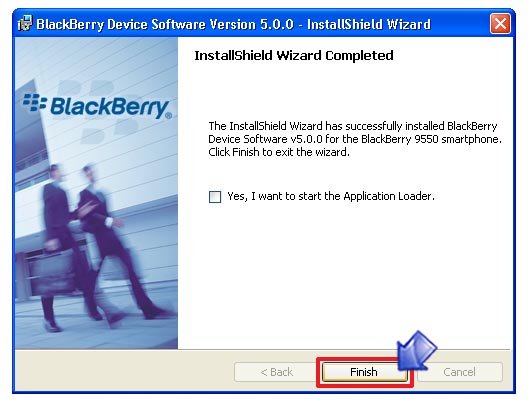
10.Setelah Firmware Blackberry sudah terinstal dengan baik , masuk ke alamat
C:\Program Files\Common Files\Research In Motion\AppLoader
kemudian Hapus file Vendor.xml

III.Backup / Simpan Data penting
Berikut dibawah ini cara melakukan Backup data penting sebelum melakukan Upgrade OS atau Flashing Blackberry.
1.Buka Program BBSHARK yang telah di install lalu Klik pada Backup Apps

2.Kemudian Ketikkan Nama untuk File atau data yang akan kita simpan.

3.Setelah itu Klik OK untuk melanjutkan Proses Backup Data penting.

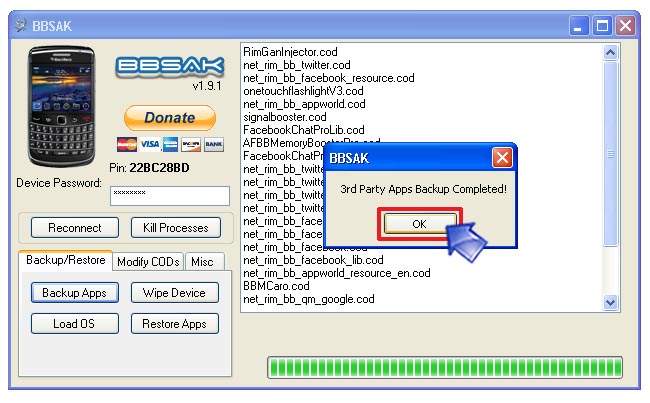
4.Tunggu Proses Backup data penting berjalan sampai selesai.

5.Klik OK untuk mengakhiri proses Backup Data penting
IV.Restore / Kembalikan Data penting
1.Setelah program BBSAK sudah terbuka dan Blackberry sudah terhubung dengan computer, Klik pada Restore Apps.

2.Ambilkan Data Backup yang telah disimpan sebelumnya lalu klik OK

3.Tunggu Proses Restore Apps dalam waktu beberapa menit saja

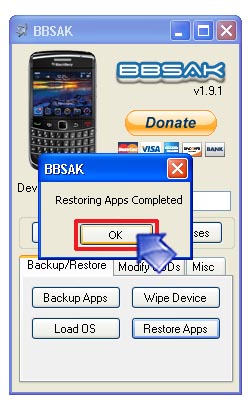
4.Klik OK apabila proses menampilkan pesan Restoring Apps Completed
IV. Wipe Device
Fungsi Wipe Device untuk menghapuskan data yang ada diBlackberry secara keseluruan. Berikut dibawah ini cara kerjanya :
1.Buka Program BBSAK dan pastikan Blackberry sudah terhubung dengan Komputer

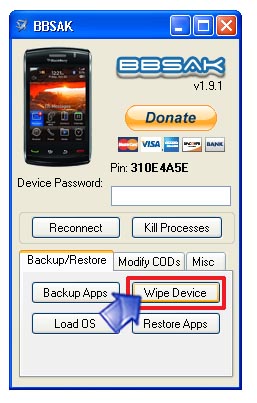
2.Kemudian Klik Wipe Device untuk menghapus data program pada Blackberry secara penuh.
3.Klik Yes untuk menyetujui proeses penghapusan Data program
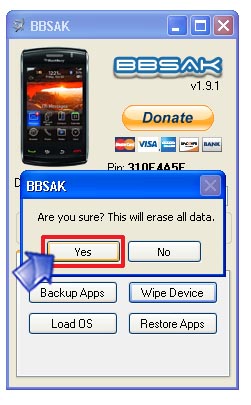
4.Tunggu Proses Wipe Device sampai selesai dengan pesan Device Wipe Completed

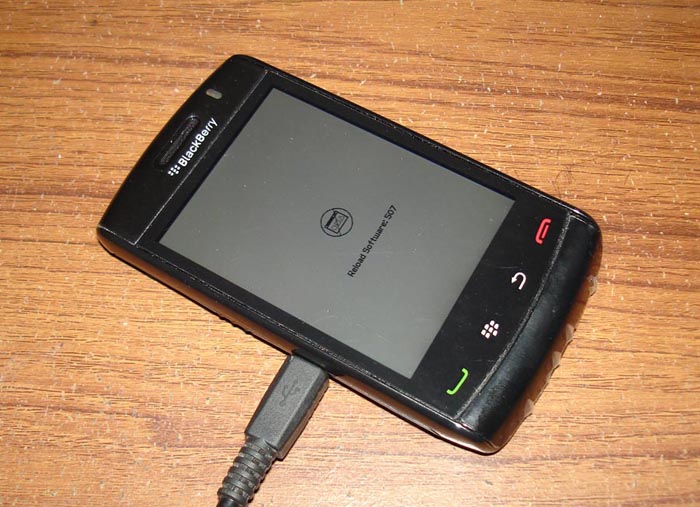
5.Data program pada Blackberry akan terhapus secara keseluruhan dan pada layar Blacberry akan menampilkan pesan Reload Software 507. Setelah itu baru kita lakukan Flashing ulang menggunakan Software BBSAK.
Metode Flashing blackberry tanpa box
1.Pastikan Handset Blackberry sudah terhubung dengan komputer, kemudian buka program BBSAK dengan cara Klik ganda pada icon BBSAK
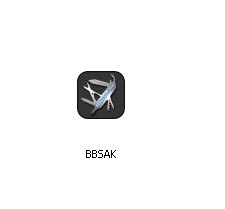
2.Apabila Handset Blackberry minta password isikan yang sesuai dengan BB tersebut,jika tidak menggunakan password  abaikan saja langsung Klik OK.

3.Software Utama BBSAK akan mengenali Pin Handset Blackberry yang sedang terpasang
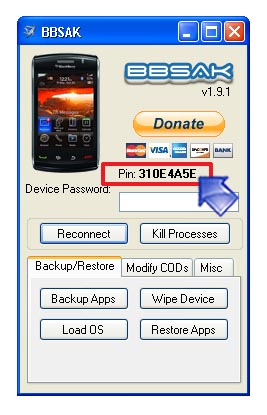
4.Klik Load OS pada menu utama Software BBSAK untuk mengisikan Firmware

5.Pilih Firmware  yang telah di install tadi dan pastikan Firmware sesuai dengan jenis Handset Blackberry yang akan diperbaiki.
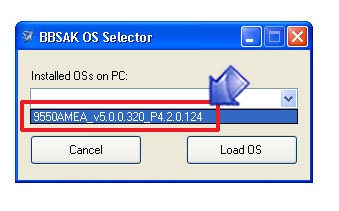
6.Langkah selanjutnya Klik Load OS

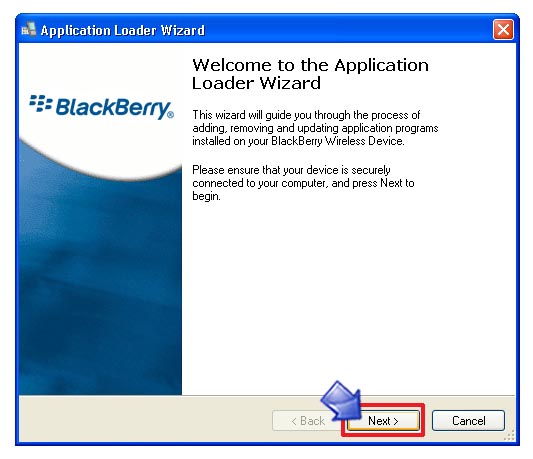
7.Klik Next untuk melanjutkan Proses Upgrade atau Flashing pada Blackberry
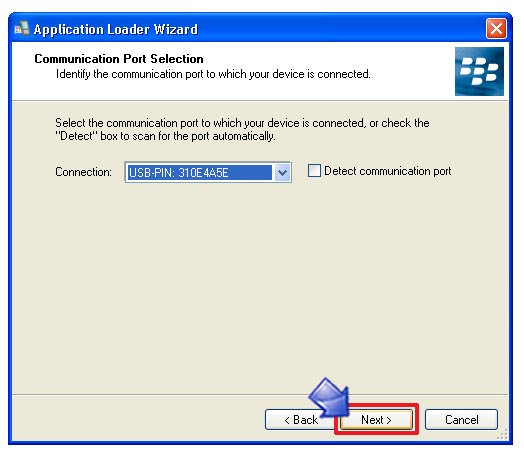
8.pastikan Pin Handset Blackberry sudah terdeteksi dan pada menu Detect communication port tidak tercentang  kemudian klik Next.
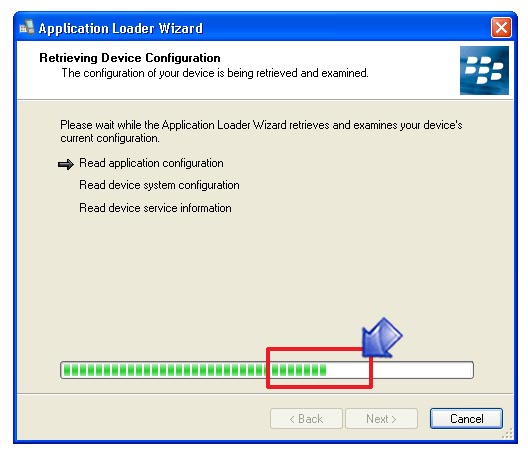
9.Tunggu proses upgrade berjalan sampai selesai yang dimulai dari pengenalan dan
pengaturan Handset pada Blackberry.
10.Pilih Replace the device’s applications with the older version provided by the Blackberry Desktop Software kemudian Klik Next

11.Pilih beberapa aplikasi yang dibutuhkan saja lalu klik Next

12.Kemudian Klik Finish untuk menuju ke proses upgrade selanjutnya.

13.Tunggu Proses Upgrade berjalan sampai selesai

14.Porses pertama dimulai dengan Upload JVM and system software

15.Sebaiknya untuk proses upgrade atau Flashing Blackberry pastikan baterai Blackberry penuh.
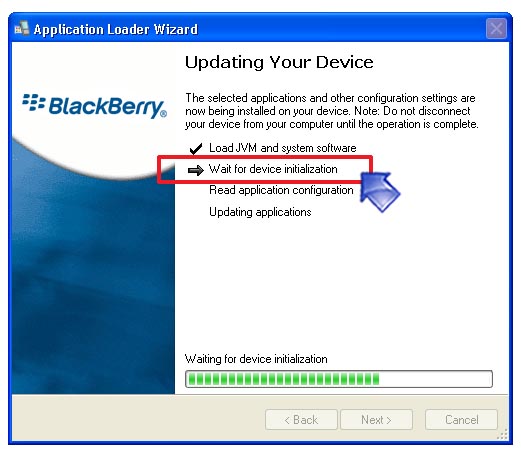
16.Tunggu proses Upgrade atau flashing berjalan sampai selesai dan pastikan koneksi masih terhubung dengan baik.

17.Klik Close setelah ada pesan The Loading operation was succesful

Semoga bermanfaat (d3)
Tambah Bahasa via BBSAK
Berikut dibawah ini cara kerja untuk menambahkan Bahasa Indonesia menggunakan software pihak ketiga Blackbery SWISS ARMY KNIFE (BBSAK)
1.Sebelum membuka program BBSAK yang telah di install sebaiknya pasang Kabel USB ke Handset  Blackberry dank e computer lalu Klik Connect

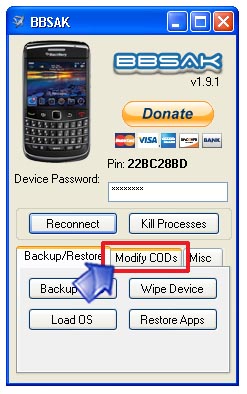
2.Apabila Handset Blackberry sudah terhubung dengan baik maka Pin Blackberry akan terdeteksi pada software BBSAK seperti gambar dibawah ini :

3.Klik Pada Menu Modify CODs pada menu software utama BBSAK
4.Klik Install COD(s) untuk melakukan Instalasi File *COD

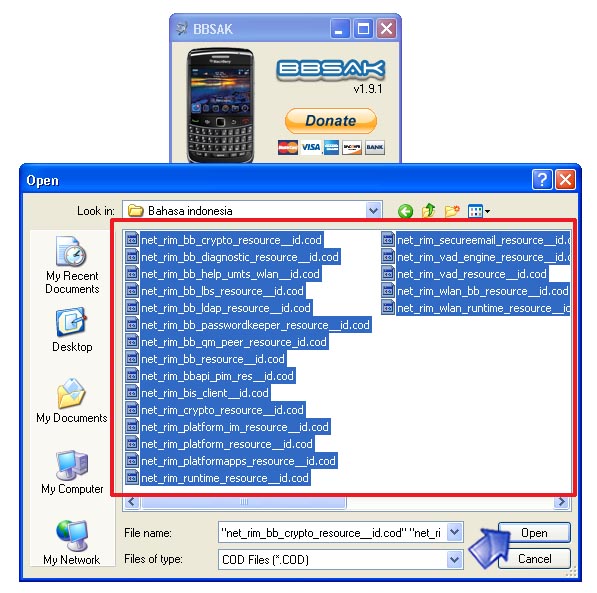
5.Ambilkan semua File Bahasa Indonesia yang sudah dipersiapkan dengan akhiran COD Untuk File tersebut bisa Download dialamat : http://www.sendspace.com/file/602rwx
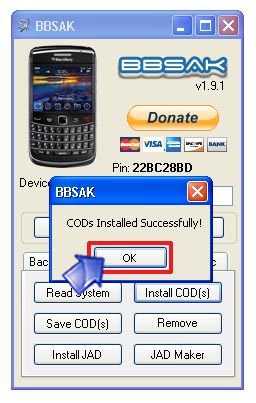
6.Tunggu proses penambahan bahasa sampai  ada pesan CODs Installed Successfully lalu klik OK
Nb :  Software ini bisa juga digunakan untuk install aplikasi, thema Game yang berextensi *COD
Kode Error pada Blackberry
Error: java.lang
Sering terjadi saat handset Blackberry start-up atau saat menjalankan salah satu aplikasi pada Blackberry
JVM Error Code
* 101     Internal JVM error.
* 102     Kesalahan kode pada file system
* 103     Kesalahan pada alamat booting pertama  dan  file cod  tidak ditemukan .
* 104     debugger pada  serial atau kabel USB bermasalah
* 105     file system API pada Sistem Operasi error
* 106     system pada grafik atau gambar bermasalah atau rusak.
* 107     Internal JVM error.
* 108     Internal JVM error.
* 109     Internal OS error.
* 110     Permasalahan menunjukan  system operasi ponsel  error atau rusak
* 200     Application manager  hang dan tidak dapat dijalankan
* 201     Proses instalasi system failed dan tidak dapat dilanjutkan
* 202     terjadi kerusakan key store terdeteksi dan tidak mampu dioperasikan.
* 203     Beberapa menu pada  Home screen tidak dapat difungsikan.
* 501     Internal error.
* 502     Program Java terakhir telah mati.
* 503     Internal error.
* 504     Internal error.
* 505     Internal error.
* 506     Beberapa Program Java banyak bermasalah.
* 507     Ada beberapa file Cod yang hilang atau Reload Software solusinya lakukan Flashing ulang.
Permasalahan seperti kasus diatas factor utamanya  bisa disebabkan karena :
a. Software atau OS Blackberry mengalami corrupt atau rusak
b. sering melakukan install aplikasi pihak ke 3 (3rd party) ke handset Blackberry.
Solusinya :
1.Langkah pertama yang perlu dilakukan :
- Matikan handset BB dan lepas baterai, Lalu coba pasang kembali.
- Uninstall aplikasi yang sedang bermasalah melalui handset Blackberry
- Uninstal aplikasi dengan menggunakan Blackberry Desktop Software/Software BBSAK
2.Apabila Langkah pertama sudah dilakukan tapi handset Blackberry masih bermasalah lakukan upgrade OS, karena  Sebagian Kasus Error seperti  yang dijelaskan diatas bisa diatasi dengan cara install ulang OS tapi sebaiknya lakukan Wipe device OS terlebih dahulu (Java_Loader). Kemudian Upgrade OS dengan versi  terbaru melalui Blackberry Desktop Software atau software Pihak ketiga BBSAK.
Semoga bermanfaat (d3)

Monday, March 11, 2013

4 TOPS MENINGKATKAN KEPERCAYAAN PELANGGAN TERHADAP TOKO ONLINE


Ilustrasi (Bisa Komputer)
Jakarta - Pesatnya perkembangan teknologi harus kita manfaatkan dengan sebaik-baiknya. Mungkin Anda masih belum percaya dengan perkembangan jumlah pengguna internet di Indonesia yang begitu melonjak dari tahun ketahun. Berikut data dari hasil riset Asosiasi Penyelenggara Jasa Internet Indonesia (APJI)

“jumlah pengguna internet di Indonesia tahun 2012 telah mencapai 63 juta orang atau 24,23 persen dari total populasi negara ini (penetrasi). Dengan penyesuaian data penduduk pada tabel utama di atas, diperoleh angka penetrasi 25,86% (F6)”.

Tidak ada salahnya kita memanfaatkan besarnya jumlah pengguna internet di Indonesia untuk mendulang rupiah dengan berjualan online. Membuka lapak versi online memang tidak membutuhkan cukup banyak waktu untuk menjaganya, karena sifatnya yang selalu on time.

Tapi, percayalah, bahwa membuka toko versi online tidak semudah membalik telapak tangan seperti yang digembar-gemborkan banyak orang tentang toko online. Cukup buat websitenya kemudian tunggu orang datang belanja.

Untuk meningkatkan jumlah pembeli selain dari sisi SEO, ada beberapa hal yang sangat penting untuk diperhatikan guna meningkatkan kepercayaan pelanggan untuk belanja di toko online Anda. Diantaranya adalah sebagai berikut:

1. Domain

Memilih nama domain merupakan salah satu hal mendasar untuk toko online. Saat ini harga domain sangat bervariasi tergantung nama domain. Yang menarik disini adalah domain milik Indonesia yaitu CO.ID, WEB.ID.

Membeli domain selain domain Indonesia adalah perkara gampang, karena tidak membutuhkan KTP atau dokumen resmi lainnya. Tetapi berbeda halnya ketika membeli domain Indonesia yang saya sebutkan sebelumnya.

Anda butuh untuk scan KTP, SIUP, Sertifikat merek yang telah terdaftar(Jika diperlukan[co.id]). Hal ini dapat menjadi pertimbangan bagi pelanggan, karena jika Anda mencoba untuk membuat toko online palsu, maka dengan mudah Anda bisa dicari oleh polisi.

2. Kontak


Hampir setiap orang tidak ingin tertipu. Oleh karena itu, untuk meningkatkan kepercayaan pembeli maka lengkapilah toko online Anda dengan kontak yang jelas seperti Nomor hape, alamat email, Pin BB, akun facebook, akun twitter, alamat toko offline Anda. Ada satu hal yang ingin saya tekankan dalam kontak ini, adalah nomor telepon rumah.

Nomor hape sangat mudah untuk diganti, tapi berbeda halnya dengan telepon rumah, disamping registrasinya menggunakan KTP yang tidak jauh berbeda dengan pendaftaran domain tadi. Dengan nomor telepon rumah, orang akan dengan mudah menemukan lokasi offline Anda dengan berbagai macam cara.

Dan dari telepon rumah juga, orang bisa mengetahui di kota mana Anda membuka toko. Jika Anda serius mengelola toko online, maka jangan lupa untuk memasang nomor telepon rumah demi meningkatkan kepercayaan pelanggan.

3. Video


Tampilkan photo Anda sebagai seorang pemilik dari toko online. Hal ini tentu saja untuk menambah kepercayaan pelanggan. Yang paling penting, buatlah sebuah video company profile atau video personal profil, dan biarkan pelanggan lebih dekat dengan si pemilik toko dengan melihat video profile yang Anda tampilkan.

Dengan demikian, kepercayaan pelanggan semakin meningkat dan tentunya orang bisa menilai bahwa Anda memang serius melayani pelanggan secara online.

4. Kualitas Gambar


Seringkali saya ingin membeli sebuah aksesoris ipad, iphone di sebuah toko online. Namun, keraguan untuk berbelanja pada toko tersebut muncul jauh sebelum saya melihat berbagai aspek yang saya ulas diatas. Begitu melihat photo produk yang dijajakan dengan kualitas gambar yang rendah, sehingga membuat produk yang sebenarnya bagus tampak jadi tidak jelas.

Dari sini bisa diukur keseriusan si pemilik toko online dalam berjualan. Seseorang yang serius untuk berjualan, pasti akan memperhatikan detail barang yang dijual, agar pelanggan dapat melihat setiap detail dari barang yang ingin dia beli.

Penutup
Ulasan dalam artikel ini adalah sebagian kecil dari pengalaman penulis dalam mengelola toko online milik penulis sendiri maupun toko online milik klien penulis. Ada banyak aspek yang sangat penting untuk diperhatikan dalam membuat dan mengelola toko online, namun demikian apa yang telah disampaikan dalam artikel ini hanya sebagian kecil masalah pelik yang sering terjadi.
Jika Anda punya saran untuk melengkapi tulisan atau Anda punya pendapat berbeda dengan penulis, maka tidak ada salahnya kita berdiskusi melalui kolom komentar.


Original article: 4 Tips Untuk Meningkatkan Kepercayaan Pelanggan Toko Online2013 Bisa Komputer. All Rights Reserved.

CARA MUDAH MEMBUAT EFEK REFLEKSI PADA FOTO


Ilustrasi (Bisa Komputer)
Jakarta -
Setelah mengetahui teknik menciptakan refleksi atau bayangan yang terpantul pada permukaan air pada artikel sebelumnya. Kini kita akan coba menjajal teknik menciptakan refleksi pada bidang berbahan gelas atau kaca (glass).

Teknik ini cukup membantu bagi para fotografer yang ingin mendapatkan hasil foto yang lebih realistis ketika bayangan objeknya terpantul pada permukaan berbahan gelas/kaca (atau bahan apapun yang dapat merefleksikan objek).
Berikut tahapan-tahapannya:
Buka file foto yang akan diedit di Adobe Photoshop. Perhatikan Layer tab, klik kanan pada layer Background (yang ada icon gembok-nya), lalu klik Layer from Background.
Ubah nama "Layer 0" menjadi "Reflection" ketika dialog box muncul dan klik OK.
Sekarang layer Background menjadi layer bebas (tidak terkunci).
Duplikat layer "Reflection" dengan klik kanan layer tersebut di Layer tab lalu klik Duplicate Layer.
Setelah layer baru terbentuk, double-click bagian nama layer tersebut untuk mengubah namanya dan ketikkan "Object". Tahap pengubahan nama ini hanya untuk memudahkan, tidak diharuskan menggunakan nama yang sama.

Mengubah Nama

Pastikan layer "Reflection" terpilih (di-highlight abu-abu tua), klik Edit > Transform > Flip Vertical. Layer ini akan dibalik berlawanan dengan layer "Object".

Hasilnya memang tidak kelihatan karena posisi layer "Reflection" berada di bawah layer "Object", tapi perubahannya bisa dilihat di Layer tab seperti pada gambar contoh di bawah ini.

Layer

Sekarang buat area untuk refleksi atau bayangannya. Klik Image > Canvas Size dan dialog box akan muncul (lihat pada gambar). Perhatikan kolom-kolom di bawah New Size, ubah satuan ukuran menjadi "percent" dan ketikkan 30 pada kolom height kemudian klik OK.

Angka "30" tidak mutlak, silakan isi kolom height sesuai area yang dibutuhkan untuk posisi refleksi. Kemudian perhatikan kotak-kotak bertanda panah di bawahnya, klik tanda panah "" (hasilnya akan tampak seperti pada gambar) sehingga area baru hanya akan terbentuk tepat di bawah gambar asli saja.

Area Refleksi

Ketika area kosong sudah siap, geser layer "Reflection" ke bawah; klik Move Tool, tekan Shift dan klik tanda panah "" di keyboard hingga tepian terdalam kedua gambar saling bertemu. Sekarang klik icon Layer Mask pada Layer tab, lalu klik kanan Paint Bucket Tool > Gradient Tool.

Gradient

Dengan Layer Mask yang masih terpilih, pastikan kotak Foreground Color berwarna hitam.

Geser kursor ke toolbar yang berada di atas dan klik segitiga kecil untuk melihat pilihan warna gradasinya, klik yang modelnya warnanya Hitam-Transparan lalu pilih model gradasi seperti pada contoh di bawah.

Model Transparan

Setelah menutup dialog box, layer baru yang tadinya berwarna putih kini berisi garis hitam dan putih. Masih pada layer baru tersebut, klik Filter > Blur > Gaussian Blur untuk membuat garis yang lebih halus.

Geser parameter ke sisi kanan untuk menambah efek blur, mungkin juga diperlukan pixel yang lebih banyak ketika berkutat dengan resolusi gambar yang lebih besar.


Ketika mode gradasi sudah dipilih, maka otomatis kursor akan berubah bentuk menjadi tanda "+". Tarik garis lurus dengan menekan Shift dan geser (drag) kursor dari bawah ke atas di area kosong yang sudah dibuat tadi (pastikan tahap ini dilakukan di layer "Reflection").

Kemudian buat layer baru dan tempatkan di posisi terbawah (di bawah layer "Reflection"); klik layer baru tersebut dan geser (drag) hingga posisi terbawah.

Klik Paint Bucket Tool, pastikan Foreground Color berwarna hitam lalu tuangkan cat di layer baru tadi (pada contoh bernama "Layer 1"). Kini kita punya bayangan pada permukaan gelap yang mengkilap (glassy).

Glassy

Hitam bukanlah satu-satunya warna yang bisa digunakan, dengan sedikit eksperimen bukan tidak mungkin refleksi yang dihasilkan akan menjadi lebih unik.

Pada contoh berikutnya, warna yang akan digunakan adalah warna meja kayu seperti yang ada pada foto asli.

Untuk teknik ini, pemilihan warna yang senada warna kayu pada foto menggunakan Eyedropper Tool lalu klik di bagian meja kayu (penulis sarankan untuk memilih warna yang paling terang).

Dengan demikian, warna coklat/krem ala meja kayu akan menjadi Foreground Color. Buat layer baru di bawah "Reflection" (caranya seperti pada tahap sebelumnya) dan warnai dengan warna kayu yang baru saja dipilih.

Warnai foreground

Silahkan save as dokumen dalam format .JPEG, hasilnya bisa dilihat pada gambar di bawah.

Hasil Akhir

Penutup

Langkah-langkah pada tutorial kali ini memang sedikit lebih sederhana dibandingkan artikel sebelumnya, meski sama-sama tentang penciptaan refleksi pada bidang tertentu.

Tetapi, bagaimanapun prosesnya, hasil tetaplah tujuan akhir yang menjadi perhatian. Ingat, tetap lakukan pengeditan seteliti dan senatural mungkin meskipun melalui proses digital.


Original article: Efek Refleksi Pada Kaca2013 Bisa Komputer. All Rights Reserved.


( jsn / ash )

Saturday, March 2, 2013

Bikin Wajah Mulus bak Super Model di Photoshop


Ilustrasi (bisakomputer)
Jakarta - Wajah mulus bak supermodel adalah impian setiap wanita. Beragam upaya pun ditempuh untuk memiliki tekstur kulit yang halus seperti porcelain, mulai dari menggunakan kosmetik yang dijual di pasaran hingga mengikuti perawatan khusus kecantikan berharga selangit.

Namun, bagaimana kalau kita hanya ingin membuat wajah yang sudah tertangkap kamera menjadi lebih halus, bebas minyak, pori-pori kelihatan kecil, jerawat (dan bekasnya) hilang?

Tentu tidak perlu mengeluarkan biaya yang terlalu banyak, cukup ikuti langkah-langkah berikut ini:

-. Buka file foto yang akan diedit di Adobe Photoshop. Klik kanan pada layer Background dan klik Duplicate Layer. Zoom in foto hingga area wajah terlihat lebih fokus dan detail.


Duplicate Layer

Duplicate Layer


-. Kemudian klik Filter > Surface Blur dan lakukan penyesuaian pada Radius dan Threshold hingga kulit terlihat mulus bak kulit boneka (lihat preview di Surface Blur). Bila sudah klik OK.


Surface Blur

Surface Blur


-. Klik tombol Layer Mask (lihat gambar) untuk membuat layer tambahan di layer duplikat. Pastikan layer mask terpilih (bingkai putih putus-putus aktif), lalu bergeser ke Foreground Color dan gunakan warna hitam.

-. Klik Paint Bucket Tool dan tuangkan tinta hitam ke halaman foto. Hasilnya memang tidak tampak tapi akan kelihatan di Layer tab.

Layer Mask

-. Klik Brush Tool, gunakan kuas bertepian soft dan berukuran medium. Kemudian pilih warna putih untuk Foreground Color, jangan lupa untuk menurunkan Opacity kuas/brush hingga sekitar 50% untuk mendapatkan efek yang lebih membaur dengan kulit.

-. Sekarang mulai lakukan smoothing pada bagian-bagian yang tampak kurang halus (pori-pori besar, jerawat, noda hitam maupun minyak wajah).

Smoothing

Hasilnya bisa dilihat pada gambar di bawah ini.


Hasil Akhir

-. Besar Radius dan Threshold ketika menerapkan efek Surface Blur bisa berbeda pada masing-masing gambar, untuk itu pastikan selalu melihat preview yang ditampilkan hingga kira-kira bisa menyamai contoh dalam artikel ini. Selamat mencoba!

Original article: Flawless Face dengan Photoshop2013 Bisa Komputer. All Rights Reserved.


( ash / ash )

Cara Isi Ulang Tinta Canon PG-811 Color

Isi ulang Catridge canon PG-811 Color


 Pastikan catridge sudah waktunya di isi ulang.
- Buka cover depan printer
- Copot Catridge dari tempatnya sesuai dengan prosedur
- Buka label merek dan temukan lobang udara pada atas catridge.
- Urutan warna pada tiap lobang dari kiri ke kanan seperti pada gambar adalah Cyan Magenta Yellow ( CMY)
- Perbesar lobang catridge dengan Bor Mini, Skrup Kecil di putar mengarah ke dalam menggunakan obeng, atau gunakan paku kecil atau paku untuk papan triplex.
- Ambil tinta menggunakan suntikan berjarum


- Sebelum di suntik pastikan tak ada udara pada ujung jarum keluarkan semua udara pada unjung jarum dengan mendorong suntikan menghadap ke atas ( seperti saat dokter melakukan suntikan )
- Suntikan tinta kedalam Catridge ( Catridge PG 811 maksimal 4 ml, PG 810 XL 6ml pada setiap warnanya )
- !!! Pengisian sebaiknya tidak melebihi takaran untuk menghindari luber !!!
- Goyang-goyang catridge sebentar saja agar tinta turun ke bawah.
- Pasang kembali catridge ke tempatnya.
- jika muncul error ink have run out maka anda perlu menekan tombol resume pada printer IP 2770 atau tombol stop/reset pada seri MP atau seri MX.
jika cetakan kurang baik/ bergaris coba clean max 3 kali pada normal cleaning.
- jika hasil masih kurang sempurnah maka anda sebaiknya menganti catridge anda.

By Shaggy